"다들 안녕하신가요? 며칠 전에 회사 후배랑 점심을 먹는데, 그 친구가 스마트폰으로 뭔가를 슉슉 만지더니 1초 만에 사진 배경을 지우고, 오타 난 글자 사이를 마우스처럼 휙휙 이동하는 겁니다. '너 그거 뭐야? 해킹 앱 깔았어?' 하고 물어봤더니, 후배가 빵 터지면서 '선배, 이거 갤럭시 기본 기능인데요?'라고 하더라고요. 와... 저 진짜 10년 넘게 갤럭시만 쓴 나름 충성 고객인데 순간 엄청난 배신감(?)과 함께 제 자신이 너무 아재같이 느껴졌습니다. 생각해 보면 우리, 1~2백만 원짜리 엄청난 기계를 사놓고 맨날 카톡, 유튜브, 전화기 용도로만 쓰고 있잖아요? 안에 숨겨진 진짜 편리한 기능들은 개발자들이 아무리 정성껏 만들어놔도 사용자가 모르면 그냥 고철 덩어리나 다름없습니다. 그래서 오늘은 제가 직접 써보고 너무 편해서 이마를 탁 쳤던, 갤럭시에 꼭꼭 숨어있는 '삶의 질 수직 상승' 꿀팁 4가지를 싹 다 파헤쳐 보겠습니다. 당장 폰 들고 하나씩 따라 해 보세요!"
1. 오타 수정의 구원자: '스페이스바' 커서 이동 ⌨️
카톡이나 문자 길게 쓰다가 중간에 오타 났을 때, 그 작은 글자 사이에 손가락 집어넣어서 터치하느라 부들부들 떨어본 적 다들 있으시죠? 손가락은 두꺼운데 자꾸 이상한 곳이 눌려서 짜증이 확 솟구칩니다. 이제 손가락 혹사시키지 마세요.
갤럭시 키보드 맨 아래에 있는 '스페이스바(간격 띄우는 긴 버튼)'를 손가락으로 꾹~ 누르고 있어 보세요. 그럼 갑자기 키보드 글자판이 싹 사라지면서 화면 전체가 노트북 터치패드(마우스)처럼 변합니다! 그 상태에서 손가락을 떼지 않고 상하좌우로 스으윽 움직여보면, 글자 사이에 있던 깜빡이는 커서가 내 손가락 움직임에 맞춰서 마우스 포인터처럼 자유자재로 이동합니다. 오타 난 곳에 찰떡같이 안착시키는 이 쾌감, 진짜 한 번 맛보면 절대 못 빠져나옵니다.
- • 지울 때도 빠르게: 백스페이스(지우기) 버튼을 꾹 누른 상태에서 왼쪽으로 스와이프 하면 글자가 한 글자씩 지워지는 게 아니라 단어 단위로 뭉텅뭉텅 지워집니다. 이것도 타이핑 속도를 엄청나게 올려주죠.
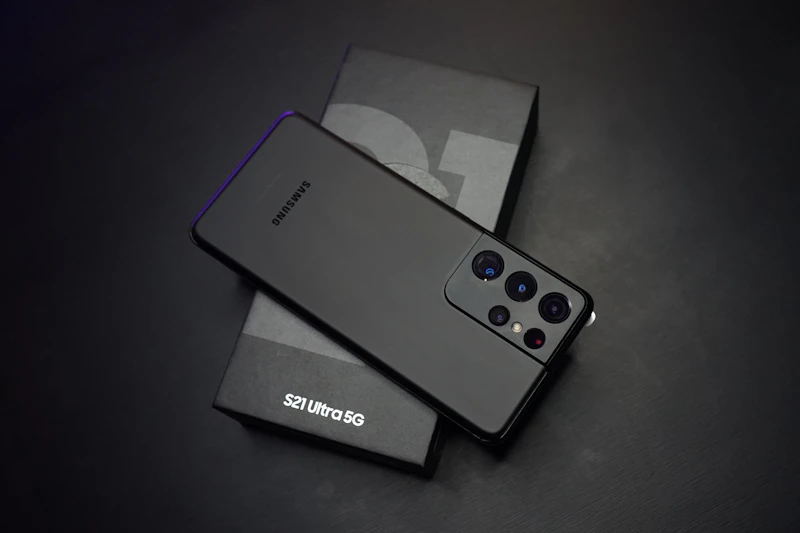
[오타 수정할 때 글자를 콕콕 찌르지 마세요. 스페이스바를 마우스처럼 활용해 보세요.]
2. 앱 설치 금지! 갤러리 1초 '누끼 따기' ✂️
요즘 인스타그램이나 블로그 하시는 분들, 혹은 재밌는 짤방 만들 때 사람이나 강아지 모습만 싹 오려내는 일명 '누끼 따기' 기능 많이들 쓰시죠? 옛날엔 이거 하려고 복잡한 사진 편집 어플 깔고 난리를 쳤는데, 갤럭시에선 단 1초면 됩니다.
방법은 어이가 없을 정도로 간단합니다. 갤러리 앱에서 원하는 사진을 엽니다 ➔ 내가 오려내고 싶은 사람이나 사물을 손가락으로 꾹~ 누르고 1초만 기다립니다. 그러면 물방울 터지는듯한 '뽁' 하는 진동 피드백과 함께 테두리에 은은한 빛이 나면서 피사체만 완벽하게 분리되어 들립니다. 이 상태에서 바로 [복사], [공유], 혹은 [이미지로 저장]을 누르면 예쁜 스티커처럼 배경이 투명한 사진이 하나 완성됩니다. 강아지나 고양이 사진으로 이거 해보면 진짜 시간 가는 줄 모릅니다.
3. 넌 왜 자꾸 나와? '전원 버튼 빅스비' 끄기 😡
회의 들어가거나 조용한 곳에서 폰 전원을 끄려고 우측에 있는 길쭉한 전원 버튼을 꾹 눌렀는데, 전원 끄기 창은 안 나오고 갑자기 "네, 부르셨나요?" 하면서 빅스비(Bixby)가 튀어나와서 화들짝 놀란 적 있으시죠? 이거 은근히 스트레스받습니다.
스마트폰 사면 기본 세팅이 전원 버튼을 '빅스비 호출'로 만들어놔서 그런데요, 이걸 우리가 익숙한 진짜 전원 버튼으로 되돌려 놓자고요.
1. 폰 화면 위에서 아래로 쓸어내려 상단바를 엽니다.
2. 우측 상단 [톱니바퀴(설정)] 클릭 ➔ [유용한 기능] 클릭
3. [측면 버튼] 메뉴 터치!
4. '길게 누르기' 옵션이 '빅스비 호출하기'로 되어 있을 텐데, 이걸 [전원 끄기 메뉴]로 과감하게 바꿔줍니다.
이제 측면 버튼을 꾹 누르면 옛날 폰들처럼 아주 속 시원하게 전원 끄기/다시 시작 화면이 뜹니다. 편안~하죠.
| 갤럭시 숨은 기능 | 작동 방법 | 사용하면 좋은 순간 |
|---|---|---|
| 스페이스바 커서 | 스페이스바 꾹 누르고 상하좌우 스와이프 | 장문 카톡 쓰다가 중간 글자 수정할 때 |
| 갤러리 누끼 따기 | 사진첩 피사체를 손가락으로 꾹 1초 누르기 | 스티커 만들거나 인스타/블로그 꾸밀 때 |
| 빅스비 대신 전원 끄기 | 설정 > 유용한 기능 > 측면 버튼 > 전원 끄기 | 측면 버튼으로 편하게 폰 껐다 켜고 싶을 때 |
| 화면 두 번 노크온 | 꺼진 화면을 손가락으로 두 번 톡톡 치기 | 버튼 안 누르고 시간이나 카톡만 볼 때 |
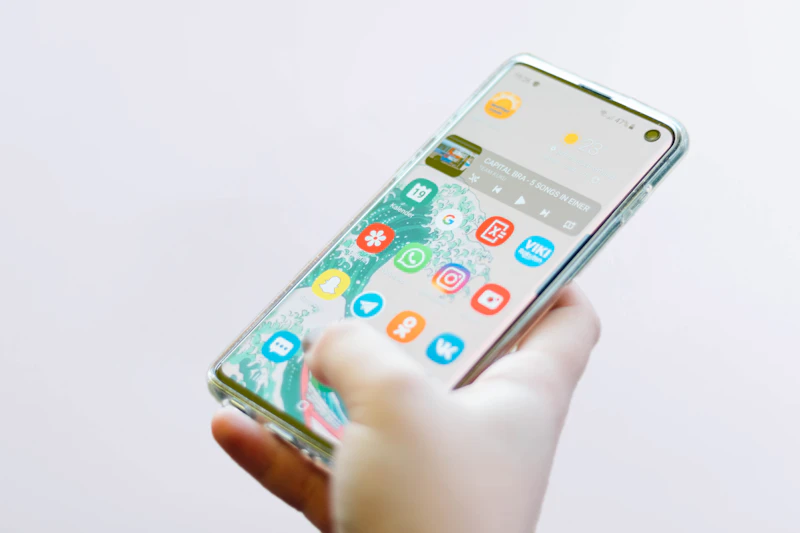
[버튼을 찾을 필요 없이, 꺼진 화면을 톡톡 두 번 치는 것만으로도 스마트한 일상이 시작됩니다.]
4. 버튼 안 누르고 시간 보기: '두 번 톡톡' (노크온) 👆
폰 책상 위에 올려두고 일하다가 시간이나 알림만 잠깐 확인하고 싶은데, 꼭 옆면의 전원 버튼을 눌러야 켜지는 거 귀찮지 않으신가요?
이럴 땐 까맣게 꺼진 화면 빈 곳을 손가락으로 가볍게 '톡톡' 두 번 쳐보세요. 그럼 화면이 슥 하고 켜집니다. 반대로 폰을 끄고 싶을 때도 바탕화면 빈 공간을 '톡톡' 두 번 치면 화면이 꺼지고요. (이 기능은 설정 ➔ [유용한 기능] ➔ [모션 및 제스처] ➔ '두 번 눌러 화면 켜기/끄기'에서 활성화할 수 있습니다.) 폰 들고 버튼 누르는 1초의 수고로움까지 덜어주는 진짜 미친 디테일입니다.
마치며: 아는 만큼 폰이 비싸게 일합니다 ✔️
어떠셨나요? 아마 이 중에서 하나라도 "헉, 이런 게 있었어?" 하고 놀라신 기능이 분명히 있으셨을 겁니다. 저도 이 소소한 기능들을 세팅해 두고 며칠 써보니, 예전으로 돌아갈 수 없을 만큼 스마트폰 라이프가 정말 쾌적해졌거든요.
매번 새 폰이 나올 때마다 화질이 어쩌고 칩셋이 어쩌고 하지만, 사실 우리 같은 일반인들에겐 매일 쓰는 타자 입력이 편해지고, 버튼 한 번 덜 누르게 해주는 이런 디테일한 세팅이 진짜 '혁신' 아닐까요? 비싼 돈 주고 산 내 폰, 이제 기능의 10%만 쓰지 마시고 오늘 알려드린 꿀팁들로 200% 뽕 뽑으시길 바랍니다! 혹시 주변에 아직도 오타 수정하느라 스페이스바 사이를 콕콕 찌르고 계신 부모님이나 지인이 있다면, 이 글 링크를 슬쩍 보내드리면서 "이거 설정해 놔, 완전 편해!" 하고 아는 척 한번 해보세요. 꽤 쏠쏠한 성취감이 드실 겁니다. 오늘도 스마트하고 기분 좋은 하루 보내세요!
---